タグ: itunes バックアップ macをフリーダウンロード
以下の情報は「ライブラリ、プレイリスト、カバー芸術、プレーカウントなど」を含むあなたのiTunesのバックアップをとる方法を説明できます。
概要
あなたのiTunes図書館のバックアップをとる1つの方法は、あなたのライブラリを1個のフォルダーに合併させて、次に、そのフォルダーを外部ハード・ドライブにコピーすることです。 これは、達成する少しの間を取るだけである無痛のプロセスです。
製品は影響しました:
MacのためのiTunes7、WindowsのためのiTunes7、iTunes9、WindowsのためのiTunes8、MacのためのiTunes8。
ステップ1: iTunesライブラリを合併させて、1つの場所にはすべてのライブラリがあるのを確実にしてください。
開いているiTunes好み:
Mac: iTunes>好みを選んでください。Windows: 編集>好みを選んでください。クリックは進みました。「ライブラリに加えるとき、コピーはiTunesメディアフォルダーにファイルすること」へのオプションが選択されているのを確実にしてください。

OKをクリックしてください。
注意: あなたがOKをクリックした後に、iTunesはiTunes Musicフォルダーになかったどんな音楽ファイルもコピーして、コピーをフォルダーに置きます。 元のファイルはそれらの元の位置に残されています。 あなたのハードディスクで記憶空間を節約するために、あなたは元のファイルを削除したがっているかもしれません。
>が組織化するファイル>図書館に図書館を選んでください。オプションを選択して、「ファイルを統合してください」。 注意: 最近iTunes9にあなたをアップデートして、あなたが、「iTunesメディア組織にアップグレードする」ためにオプションを選択すると考えたいかもしれないなら。 これはあなたのiTunes Musicフォルダーに関するファイル編成をアップデートします。
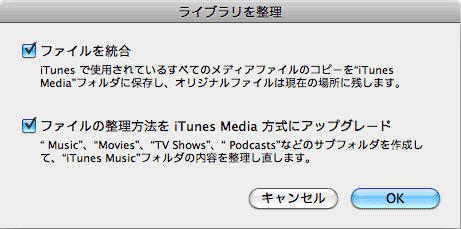
OKをクリックしてください。
ステップ2: あなたの外部ハード・ドライブへのコピーiTunesフォルダー:
iTunes図書館にすべての項目を外部ハード・ドライブにコピーしてください、そして、(あなたのすべてのプレイリスト、playcounts、格付け、および他のデータをつかむiTunes図書館ファイルを含んでいて)これらのステップに従ってください:
iTunesをやめてください。
外部ハード・ドライブの場所を見つけてください。
Mac: デスクトップかFinderサイドバーに関して。
Windows: マイコンピュータで
iTunesフォルダーの場所を見つけてください:
デフォルトで、iTunesフォルダーは以下に位置しています。
Mac OS X: /Users/username/Music
Windows XP: /ドキュメントとSettings/username/My Documents/My Music/Windows VistaかWindows7: /ユーザ\username/My Music/
iTunesフォルダーが上に記載されたデフォルト位置にないなら、あなたは、iTunesフォルダーがどこにこれらの指示に従うことで位置しているかを見つけることができます:
iTunes Preferencesを開いてください:
Mac: iTunes>好みを選んでください。
Windows: 編集>好みを選んでください。
クリックは進みました。
あなたのiTunesフォルダーの位置は、以下に描写されるように、iTunesメディアフォルダー位置の箱の中に記載されるでしょう。
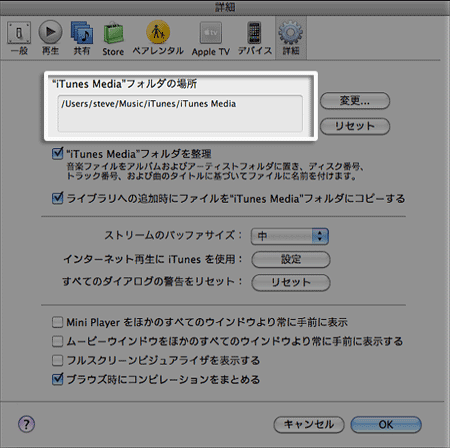
iTunesフォルダーを外部ハード・ドライブに引きずってください。 多くの項目がありましたらこれはしばらくかかるかもしれません。
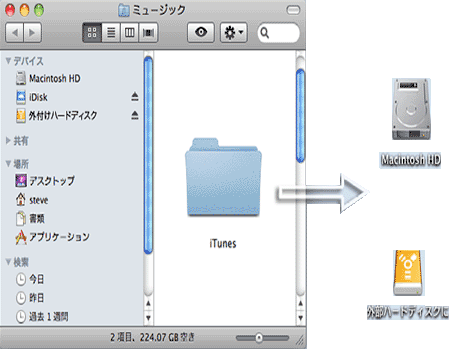
転送が完全であるときに、あなたのiTunes図書館は首尾よくあなたの外部ハード・ドライブにコピーされてしまうでしょう。
ステップ3: iTunes図書館を修復して、以下のバックアップをとってください。
あなたの外部ハード・ドライブからあなたのコンピュータまであなたのバックアップiTunes図書館を修復するのが必要であるときには、これらのステップに従ってください:
iTunesをやめてください。
外部ハード・ドライブの場所を見つけてください。
Mac: 「デスクトップ」か「ファインダー」サイドバーに関して。
Windows: 私のコンピュータで:
外部ハード・ドライブからあなたが内蔵ハードドライブのときに望んでいるどんな位置までもiTunesフォルダー(より早くバックアップをとる)を引きずってください。 あなたがiTunesフォルダーのためのデフォルト位置を選ぶことが勧められます。(位置は以下の通りです)。
Mac OS X: /Users/username/Music
Windows XP: /ドキュメントとSettings/username/My Documents/My Music/Windows VistaかWindows7: /ユーザ\username/My Music/
「オプション」キー(Mac)かシフトキー(Windows)を押さえている間、iTunesを開いてください。
結果として起こる対話では、「図書館を選んでください」というボタンをクリックしてください。
あなたがただ内蔵ハードドライブに動かしたiTunesフォルダーを選択してください。
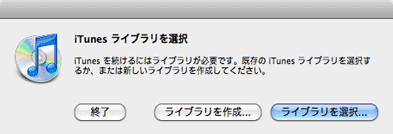
クリックは選ばれます。
これらのステップに従った後に、iTunesは開くでしょう、そして、あなたのiTunes図書館は修復されるでしょう。
関連情報:
iPodをpc バックアップ isoイメージ バックアップ
|